Objeto de dibujo- WordArt, Imágenes

Para insertar formas debemos recurrir al botón Formas incluido en el grupo Ilustraciones, pestaña Insertar.


Para dibujar una forma, pulsamos sobre la forma elegida y luego sin soltar el botón del mouse lo arrastramos hasta alcanzar el tamaño deseado.


Para modificar los atributos de la misma podemos: Hacer doble clic sobre ella, con lo cual se visualizará nuevos botones en la cinta de opciones. 


El primer grupo se denomina Insertar formas desde el cual se puede cambiar la forma insertada.


El segundo grupo, llamado Estilos de forma, el cual nos permite modificar su estilo, así como también modificar su color de relleno, de contorno y cambiar la forma. 


Si pulsamos sobre la flecha que se encuentra a la derecha Estilos de forma se accede a la siguiente ventana, desde la cual disponemos:


Colores y líneas: Para modificar el color de relleno y contorno, también es posible aplicar un Efecto de Relleno (Textura, degradado, etc)
Tamaño: Al modificar el tamaño es conveniente que esté tildada la casilla Bloquear relación de aspecto para aumentar o disminuir su tamaño proporcionalmente.
Diseño: Se puede seleccionar:Estilo de ajuste: En línea con el texto, Cuadrado, Estrecho, Detrás del texto, Delante del texto.
Alineación Horizontal: Izquierda, centrada, Derecha y otra.

Los grupos siguientes son Efectos de sombra, Efectos 3D, Organizar y tamaño.


El grupo Organizar nos permite: 

  • Establecer la posición del objeto en la página mediante el botón Posición.
  • Establecer el ajuste del objeto con respecto al texto mediante el botón  Ajuste.Traer al frente-  Enviar al fondo. 
  • Agrupar/Desagrupar: Cuando un dibujo está conformado por varios elementos es conveniente agruparlos, para ello seleccionamos el primero, manteniendo presionada la tecla SHIFT, seleccionamos el resto, y luego pulsamos el botón Agrupar, con lo cual logramos que dicho dibujo quede agrupado.
  • Girar o Voltear: Esta opción nos permite girar o voltear ya sea horizontal o verticalmente la forma seleccionada.
  • Utilizando el botón Alinear es posible rectificar los bordes de varios objetos seleccionados, es posible centrarlos o distribuirlos uniformemente en la página. 


Otro modo de modificar la forma es seleccionando la misma y pulsando el botón derecho del mouse escoger alguna de las siguientes opciones:
  • Cortar/ Copiar o Pegar
  • Agregar texto,Agrupar
  • Ordenar
  • Cambiar el Formato de forma
  • Agregarle un hipervínculo
  • Acceder a la ventana Formato de Autoforma. 


Para aplicar un determinado tamaño a una imagen, la seleccionamos y modificamos los valores presentes en el grupo Tamaño de la Barra Herramientas de imagen - Formato.

Para modificar el color de una imagen prediseñada pulsamos sobre la misma con el botón derecho del mouse y elegimos en su menú contextual Modificar imagen.
Luego hacemos clic en la zona de la imagen a modificar y le aplicamos por ejemplo, otro color.
En el siguiente ejemplo la imagen de la derecha se obtuvo a partir de la imagen de la izquierda.


Sinónimos- Antónimos- Insertar y organizar formas

Al redactar un texto debemos cuidar de no repetir una misma palabra varias veces, para ello Word nos facilita dicha tarea brindándonos la posibilidad de obtener un sinónimo de la palabra seleccionada.
Para obtener un sinónimo de una palabra, la seleccionamos y por medio del botón derecho del mouse accedemos a la opción Sinónimos. 


Se mostrará un listado con distintos sinónimos, para escoger alguno de los citados hacemos clic sobre el mismo y con la opción Sinónimos accederemos a una ventana lateral en la cual encontraremos además los antónimos de la palabra seleccionada.


Insertar comentarios, Contar palabras,


Insertar comentarios
En algunas ocasiones, un mismo documento es trabajado por varias perso-nas, si necesitan hacer alguna acotación o comentario cuentan con la opción Insertar Comentario, para ello hacemos clic en el botón Nuevo Comentario presente en la pestaña Revisar, grupo Comentarios en la cinta de opciones.
Al accionar dicho botón, habiendo previamente posicionado el cursor donde se desea aparezca el mismo, se visualizará un cuadro dentro del cual se escribe lo necesario. Para eliminar un comentario, se lo selecciona, clic con el botón derecho del mouse, elegimos Eliminar comentario.
Contar palabras
Busca el número de palabras, caracteres, párrafos y líneas del documento.
Dicho botón se encuentra disponible en el grupo anteriormente descrito (Pestaña Revisar, grupo Revisión):
Accionando dicho botón se abre la siguiente ventana en donde encontrare-mos las estadísticas de nuestro documento.


Tabulaciones en Word

Las tabulaciones son posiciones fijas a las cuales se desplaza el cursor cuando pulsamos la tecla de tabulación TAB, y nos permiten ubicar con exactitud un texto. Entre los tipos de tabulaciones encontramos:

  • Tabulación Izquierda
  • Tabulación Derecha
  • Tabulación Centrada
  • Tabulación Decimal (Permite ubicar cifras de acuerdo a la coma decimal)
  • Tabulación Barra (Permite dibujar una línea entre textos.
Para colocar tabulaciones posicionamos el cursor donde queremos comenzar a escribir y pulsamos la pequeña fecha que se encuentra en el grupo Párrafo de la pestaña Inicio.

Con dicha acción se abrirá la ventana Párrafo, pulsamos sobre el botón Tabulaciones presente en dicha ventana y accedemos a la siguiente ventana:

Completamos las siguientes opciones:
  • Posición (No modificar el cuadro Tabulación predeterminada)
  • Alineación.
  • Relleno (si así lo pidieran)
Luego pulsamos Fijar y si debemos ingresar otra tabulación pulsamos la tecla SUPR y continuamos con el ingreso de otra tabulación.

Recuerden que:

  • Siempre el relleno se aplicará delante de la tabulación que se configure con el mismo.
  • De ser necesario podemos eliminar una o todas las tabulaciones configuradas utilizando los botones Eliminar o Eliminar Todas.
Una vez colocadas todas las tabulaciones para desplazarnos entre tabulaciones pulsamos la tecla TAB (se encuentra encima de la tecla Bloq Mayús) y para cambiar de línea utilizamos la tecla ENTER.

Si hacemos visible la regla (Pulsando el ícono que se encuentra sobre la barra lateral derecha) podremos observar unas marquitas que representan las tabulaciones aplicadas.


Para mayor información recomiendo leer el tema 02 Formato de Fuente y Párrafo.


Distintos tipos de saltos

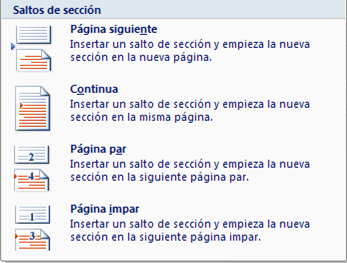
Para insertar cualquier tipo de salto debemos recurrir a la pestaña Diseño de página, grupo Configurar página, botón Saltos.

Al accionar dicho botón se visualiza las siguientes opciones para Saltos de página y para Saltos de Sección:


Utilizamos Salto de página cuando necesitamos, por ejemplo, que cada título comience en una nueva página o bien cuando queremos configurar un parte del documento con Orientación Vertical y otra con orientación Horizontal, para ello una vez insertado el salto posicionamos el cursor donde cambiamos de orientación, y en la ventana Configurar página elegimos la orientación pedida y donde dice Aplicar a elegimos De aquí en adelante.


Utilizamos Salto de columna para emparejar columnas.


Utilizamos Salto continuo cuando queremos aplicar un determinado formato a una parte del documento o por ejemplo cuando aplicamos formato columna y no se visualizan las columnas.

Encabezados y pie de página

El texto agregado en el encabezado y pie de página se visualizará en todas las páginas del documento. Para colocar un encabezado o pie de página ha-cemos clic en el botón Encabezado o Pie de página presente en el grupo del mismo nombre, pestaña Insertar. El encabezado se imprime en el área que deja el margen superior, mientras que el Pie de página se imprime en el área que deja el margen inferior.

Al insertar un encabezado se muestra, en la cinta de opciones, nuevos botones agrupados en grupos:
Grupo Encabezado y Pie de página: Lo utilizamos para personalizar el Encabezado, Pie de página, Número de página.
Grupo Insertar: Lo utilizamos para agregar la Fecha y hora, Elementos rápidos (como el Autor, fecha de publicación, Dirección de correo electrónico de la compañía, etc.), Imagen e imágenes prediseñadas.
Grupo Exploración: Lo utilizamos para crear Encabezados o pie de página distintos según la página sea par o impar, en el mismo encontramos: Ir al Encabezado, Ir al pie de página, Sección anterior o siguiente, vincular al anterior.
Grupo opciones: Lo utilizamos para indicar si se desea, por ejemplo que en la primera página no figure el encabezado, en dicho grupo encontramos: Primera página diferente, Páginas pares e impares diferentes, Mostrar texto del documento.
Grupo Posición: Distancia al margen del Encabezado desde arriba o distancia del pie de página desde abajo.


Para establecer que la primera página de un documento no contenga encabezado ni pie de página o para que las páginas pares contengan un encabezado y las impares otro, hacemos clic en la pequeña flecha que figura en el borde inferior derecho del grupo Configurar Página.

En la ventana que se abre escogemos la etiqueta Diseño, donde encontramos las opciones:
  • Pares e impares diferentes
  • Primera Página diferente
Para habilitar estas opciones hacemos clic en las casillas de verificación.


Luego, al insertar el encabezado y utilizando los botones Sección anterior o siguiente, presente en el grupo Exploración de la Barra de Encabezado, nos desplazamos por los distintos encabezados, es decir, cuando hagamos clic en Encabezado se nos presentará la opción para completar el encabeza-do de página impar, y luego de completarlo con el botón anteriormente mencionado pasamos al encabezado de página par.


El botón Vincular al anterior permite repetir el mismo texto en ambos encabezados.
Si se desea agregar elementos distintos en el encabezado o pie de página, por ejemplo de la página 1 a 4 un encabezado, de la 5 a 7 otro, etc., lo que debemos hacer es dividir el documento en Secciones (insertando saltos de página) y luego completamos cada encabezado o pie de página utilizando los botones Sección anterior o siguiente, presente en el grupo Exploración de la Barra de Encabezado.

Buscar y reemplazar


En algunas ocasiones sabemos que en un documento figura repetidas veces un mismo texto o bien se lo desea reemplazar por otro o modificar su for-mato.
Word nos brinda la posibilidad de realizar dicha tarea de manera automáti-ca, es decir, sin tener que buscar, manualmente, cada aparición de dicha palabra y reemplazarla.
Para ello posicionamos el cursor al comienzo del documen-to y recurrimos a la pestaña Inicio, grupo Edición, botón Buscar en la cinta de opciones.
Al accionar dicho botón se abrirá el siguiente cuadro de diálogo, en el cual debemos ingresar el texto a buscar con su respectivo formato, para lo cual debemos hacer clic en el botón Formato.


Como se dijo, por lo general, se busca un texto para reemplazarlo por otro o para modificarle su formato.
En el cuadro de diálogo Buscar, vemos que aparece una segunda pestaña que es Reemplazar, pues bien, la utilizaremos para cambiar el texto ingresado anteriormente por otro.
Para aplicarle otro formato hacemos clic en el botón Formato.


También es posible buscar y reemplazar fácilmente caracteres especiales y elementos del documento como, por ejemplo, saltos de página y tabulaciones.


 Para elegir el elemento de una lista, debemos hacer clic en Especial y a continuación en el elemento deseado.
 Escribimos directamente un código para el elemento en el cuadro Buscar, por ejemplo para buscar cualquier número en el documento pode-mos ingresar en el cuadro buscar: ^#
 Si se desea reemplazar el elemento, escribimos el texto que necesi-tamos usar como sustitución en el cuadro Reemplazar con.
 Hacemos clic en Siguiente, Reemplazar o Reemplazar todos.
En la siguiente imagen vemos el símbolo de Salto de página manual.